जब आप विंडोज 10 संस्करण 2004 में अपडेट कर रहे हैं, तो यह कष्टप्रद है कि Conexant ड्राइवर आपके रास्ते को अवरुद्ध कर दे। Microsoft का कहना है कि वे एक फिक्स पर काम कर रहे हैं, लेकिन प्रतीक्षा के अलावा, कुछ सुधार हैं जिन्हें आप समस्या को हल करने का प्रयास कर सकते हैं।
इन सुधारों को आजमाएं:
आपको उन सभी को आज़माने की ज़रूरत नहीं है; सूची के नीचे अपना काम करें जब तक कि आपको वह नहीं मिल जाता जो आपके लिए काम करता है।
- स्वचालित ड्राइवर अपडेट अक्षम करें
- Conexant ऑडियो ड्राइवर को अनइंस्टॉल करें
- Conexant ऑडियो ड्राइवर अपडेट करें
- स्थानीय समूह नीति संपादित करें
फिक्स 1: स्वचालित ड्राइवर अपडेट अक्षम करें
Conexant विंडोज 10 डिफ़ॉल्ट ड्राइवरों के साथ पुराना और असंगत है, इसलिए इस फिक्स का उद्देश्य आपके अपडेट को विंडोज 10 के नए संस्करण को अपडेट करने के लिए अपने स्वचालित ड्राइवर अपडेट को ब्लॉक करना है।
- दबाओ Windows लोगो कुंजी + I एक साथ खोलने के लिए विंडोज सेटिंग्स .
- क्लिक प्रणाली .

- बाएँ फलक में, खोजने के लिए नीचे स्क्रॉल करें के बारे में , फिर उस पर क्लिक करें।
- नीचे स्क्रॉल करें और क्लिक करें उन्नत सिस्टम सेटिंग्स .

- में हार्डवेयर टैब, क्लिक करें डिवाइस स्थापना सेटिंग्स .

- क्लिक नहीं > परिवर्तन सहेजें पॉप-अप विंडो में।

- विंडोज को अपडेट करने का प्रयास करें।
यदि यह फ़िक्स काम नहीं करता है, तो अगले फ़िक्स पर जाएँ।
फिक्स 2: Conexant ऑडियो ड्राइवर को अनइंस्टॉल करें
यदि आप Conexant ड्राइवर को ब्लॉक नहीं कर सकते हैं, तो इसे अक्षम कर दें और इसे अनइंस्टॉल कर दें, यह दूसरा विकल्प होगा।
- दबाओ विंडोज लोगो कुंजी + आर रन बॉक्स खोलने के लिए एक साथ।
- प्रकार देवएमजीएमटी.एमएससी और दबाएं दर्ज .

- क्लिक ध्वनि, वीडियो और गेम नियंत्रक .
- Conexant पर राइट-क्लिक करें और क्लिक करें डिवाइस को अनइंस्टॉल करें .

- प्रक्रिया को समाप्त करने के लिए ऑनस्क्रीन निर्देशों का पालन करें।
कंप्यूटर को रिबूट करें और प्रक्रिया के बाद विंडोज को अपडेट करें। यदि यह काम नहीं कर रहा है, तो अगले फ़िक्स पर जाएँ।
फिक्स 3: Conexant ऑडियो ड्राइवर को अपडेट करें
अवरोधक मुख्य रूप से Conexant ऑडियो ड्राइवर है, इसलिए सही Conexant ड्राइवर स्थापित करना समस्या को हल करने का तरीका हो सकता है।
वहाँ हैं 3 ड्राइवर को अपडेट करने के तरीके, आप अपनी पसंद का तरीका चुन सकते हैं।
1. डिवाइस मैनेजर के माध्यम से अपडेट करें
- दबाओ विंडोज लोगो कुंजी + आर रन बॉक्स खोलने के लिए एक साथ।
- प्रकार देवएमजीएमटी.एमएससी और दबाएं दर्ज .
- क्लिक ध्वनि, वीडियो और गेम नियंत्रक .
- Conexant पर राइट-क्लिक करें और क्लिक करें ड्राइवर अपडेट करें .

- क्लिक ड्राइवर के लिए स्वचालित रूप से खोजें .

- प्रक्रिया को समाप्त करने के लिए ऑनस्क्रीन निर्देशों का पालन करें।
2. निर्माता से डाउनलोड करें
निर्माता के पास जाना सही ड्राइवर खोजने का सबसे विश्वसनीय तरीका होगा। हालाँकि Conexant की कोई आधिकारिक वेबसाइट नहीं है, आप अपने कंप्यूटर के अनुसार Conexant ऑडियो ड्राइवर डाउनलोड कर सकते हैं।
उदाहरण के लिए, लेनोवो पीसी के लिए, आप ड्राइवर को यहां से डाउनलोड कर सकते हैं लेनोवो समर्थन , फिर इसे स्थापित करें।
आपको अपने ड्राइवरों को इस तरह से अपडेट करने के लिए कुछ कंप्यूटर कौशल और धैर्य की आवश्यकता होगी क्योंकि आपको ऑनलाइन बिल्कुल सही ड्राइवर खोजने की जरूरत है, इसे डाउनलोड करें और इसे चरण दर चरण इंस्टॉल करें।
3. स्वचालित रूप से अपडेट करें
यदि आपके पास सही ड्राइवर खोजने के लिए इंटरनेट पर मैन्युअल रूप से खुदाई करने का समय या धैर्य नहीं है, तो आप इसका उपयोग कर सकते हैं चालक आसान - काम करने के लिए केवल कुछ माउस क्लिक के साथ एक त्वरित और आसान विकल्प।
चालक आसान स्वचालित रूप से आपके सिस्टम को पहचान लेगा और इसके लिए सही ड्राइवर ढूंढेगा। आपको यह जानने की आवश्यकता नहीं है कि आपका कंप्यूटर किस सिस्टम पर चल रहा है, आपको गलत ड्राइवर को डाउनलोड करने और स्थापित करने का जोखिम उठाने की आवश्यकता नहीं है, और इंस्टॉल करते समय आपको गलती करने की चिंता करने की आवश्यकता नहीं है।
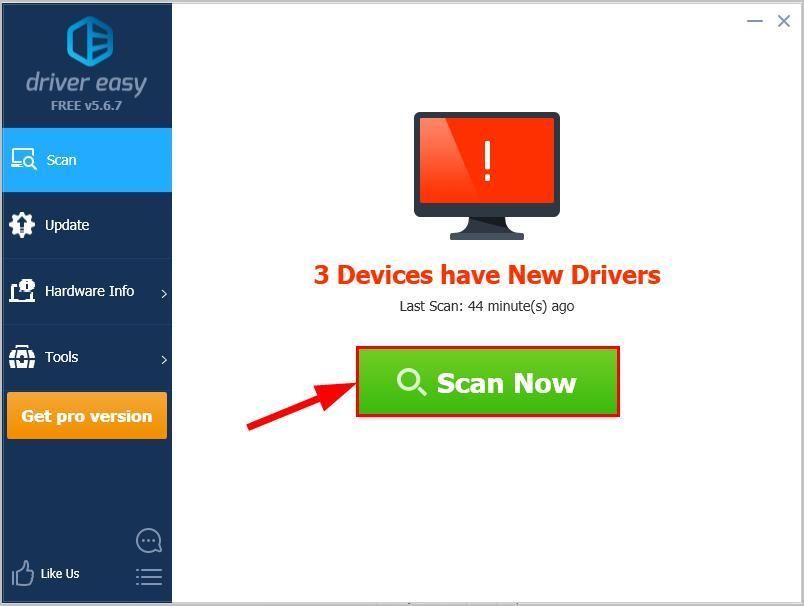
- ड्राइवर ईज़ी चलाएँ और क्लिक करें अब स्कैन करें बटन। Driver Easy तब आपके कंप्यूटर को स्कैन करेगा और किसी भी समस्या वाले ड्राइवरों का पता लगाएगा।

- दबाएं अद्यतन फ़्लैग किए गए ड्राइवर के बगल में बटन स्वचालित रूप से उस ड्राइवर के सही संस्करण को डाउनलोड करने के लिए, फिर आप इसे मैन्युअल रूप से स्थापित कर सकते हैं (आप इसे मुफ़्त संस्करण के साथ कर सकते हैं)।
या क्लिक करें सब अद्यतित का सही संस्करण स्वचालित रूप से डाउनलोड और इंस्टॉल करने के लिए सब ड्राइवर जो आपके सिस्टम पर गायब या पुराने हैं। (इसके लिए आवश्यक है प्रो संस्करण जो पूर्ण समर्थन और 30 दिन की मनी बैक गारंटी के साथ आता है। जब आप सभी अपडेट करें क्लिक करेंगे तो आपको अपग्रेड करने के लिए प्रेरित किया जाएगा।)
 यदि आपको सहायता की आवश्यकता है, तो कृपया संपर्क करें Driver Easy की सहायता टीम पर ।
 - दबाओ विंडोज लोगो कुंजी + आर रन बॉक्स खोलने के लिए एक साथ।
- प्रकार देवएमजीएमटी.एमएससी और दबाएं दर्ज .
- क्लिक ध्वनि, वीडियो और गेम नियंत्रक .
- Conexant पर राइट-क्लिक करें और क्लिक करें गुण .

- में विवरण टैब, चुनें हार्डवेयर आईडी संपत्ति के तहत।
- आपको हार्डवेयर आईडी की एक सूची दिखाई देगी, छोटी आईडी पर राइट-क्लिक करें और क्लिक करें प्रतिलिपि . फिर इसे कहीं पेस्ट करें जो आपको आसानी से मिल जाए।

- दबाओ विंडोज लोगो कुंजी + आर रन बॉक्स खोलने के लिए एक साथ।
- प्रकार gpedit.msc और दबाएं दर्ज .

- क्लिक कंप्यूटर कॉन्फ़िगरेशन> प्रशासनिक टेम्पलेट> सिस्टम> डिवाइस इंस्टॉलेशन> डिवाइस इंस्टॉलेशन R प्रतिबंध .
- दाएँ क्लिक करें इनमें से किसी भी डिवाइस आईडी से मेल खाने वाले उपकरणों की स्थापना रोकें दाएँ फलक में और क्लिक करें संपादित करें .

- क्लिक सक्षम फिर क्लिक करें प्रदर्शन… बटन।

- आपके द्वारा प्राप्त हार्डवेयर आईडी पेस्ट करें चरण 6 रिक्त स्थान में, फिर क्लिक करें ठीक है .

- जाँच करने के लिए Windows अद्यतन करें।
फिक्स 4: स्थानीय समूह नीति संपादित करें
विंडोज़ ड्राइवर इंस्टॉलेशन को अक्षम करने के लिए रजिस्ट्री को संपादित करके कुछ उपयोगकर्ताओं के लिए समस्या हल हो गई है। लेकिन संभावित जोखिमों के लिए ऐसा करने से पहले आप अपनी फ़ाइलों का बेहतर बैकअप लेंगे।
यदि आपके पास ऑडियो के साथ कोई समस्या है, जैसे कि यह काम नहीं कर रहा है, तो आप हमेशा पिछले ड्राइवर संस्करण के माध्यम से वापस आ सकते हैं डिवाइस मैनेजर .
बस इतना ही, आशा है कि यह पोस्ट आप लोगों के काम आएगी। यदि आपके पास कोई सुझाव या अन्य कार्य सुधार हैं, तो नीचे एक टिप्पणी छोड़ने के लिए आपका स्वागत है।