Adobe Photoshop अभी भी सबसे अधिक उपयोग किए जाने वाले ग्राफ़िक्स संपादकों में से एक है और क्रैश होने की समस्या अभी भी आम है। यदि ऑटो-सेव काम नहीं करता है और आपकी सारी प्रगति चली जाती है तो यह आपका दिन बर्बाद कर सकता है। अगर फोटोशॉप आपके पीसी पर बार-बार क्रैश होता है, तो आप सही जगह पर आए हैं। समस्या को हल करने और यादृच्छिक क्रैश को रोकने में आपकी सहायता के लिए हम कुछ कार्य सुधारों से गुजरेंगे।
इन सुधारों को आजमाएं…
आपको उन सभी को आज़माने की ज़रूरत नहीं है, बस सूची के नीचे अपना काम करें जब तक कि आपको वह नहीं मिल जाता जो चाल चलता है!
1: अनावश्यक प्रोग्राम बंद करें
2: अपने ग्राफिक्स ड्राइवर को अपडेट करें
3: फोटोशॉप फॉन्ट कैशे रीसेट करें
4: वैकल्पिक या तृतीय-पक्ष प्लगइन्स का परीक्षण करें
5: फोटोशॉप वरीयता सेटिंग्स रीसेट करें
6: अपने सिस्टम को अप-टू-डेट रखें
7: दूषित सिस्टम फ़ाइलों की मरम्मत करें
फिक्स 1: अनावश्यक प्रोग्राम बंद करें
बैकग्राउंड में चल रहे प्रोग्राम फोटोशॉप को सुचारू रूप से चलाने के लिए आवश्यक संसाधन ले सकते हैं। फ़ोटोशॉप को बेतरतीब ढंग से दुर्घटनाग्रस्त होने से रोकने के लिए, आप कार्य प्रबंधक के माध्यम से अनावश्यक कार्यक्रमों को बंद कर सकते हैं:
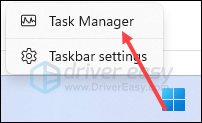
- अपने टास्कबार पर राइट-क्लिक करें, फिर क्लिक करें कार्य प्रबंधक .
- के नीचे प्रक्रियाओं टैब, उन प्रक्रियाओं की तलाश करें जिनकी आपको इस समय आवश्यकता नहीं है। इसे राइट-क्लिक करें और फिर क्लिक करें अंतिम कार्य .
यदि समस्या बनी रहती है, तो अगले समाधान का प्रयास करें।
फिक्स 2: अपने ग्राफिक्स ड्राइवर को अपडेट करें
यदि आपका ग्राफ़िक्स ड्राइवर पुराना या दोषपूर्ण है, तो फ़ोटोशॉप के चलने पर यह समस्याएँ पैदा कर सकता है। आप यह सुनिश्चित करना चाह सकते हैं कि आपका अप-टू-डेट है और ठीक से काम कर रहा है।
आपके ग्राफ़िक्स कार्ड ड्राइवर को अप-टू-डेट रखने के दो तरीके हैं। एक इसे डिवाइस मैनेजर के माध्यम से मैन्युअल रूप से अपडेट करना है। कभी-कभी विंडोज नवीनतम उपलब्ध अपडेट का पता लगाने में विफल हो सकता है, और आपको निर्माता की वेबसाइट पर खोजना होगा। केवल वही ड्राइवर चुनना सुनिश्चित करें जो आपके विंडोज संस्करण के साथ संगत हो।
स्वचालित ड्राइवर अद्यतन - यदि आपके पास अपने ड्राइवर को मैन्युअल रूप से अपडेट करने के लिए समय, धैर्य या कंप्यूटर कौशल नहीं है, तो इसके बजाय, आप इसे Driver Easy के साथ स्वचालित रूप से कर सकते हैं। ड्राइवर ईज़ी स्वचालित रूप से आपके सिस्टम को पहचान लेगा और आपके सटीक ग्राफिक्स कार्ड और आपके विंडोज संस्करण के लिए सही ड्राइवर ढूंढेगा, फिर यह ड्राइवर को सही तरीके से डाउनलोड और इंस्टॉल करेगा:
- ड्राइवर ईज़ी को डाउनलोड और इंस्टॉल करें।
- ड्राइवर ईज़ी चलाएँ और क्लिक करें अब स्कैन करें बटन। Driver Easy तब आपके कंप्यूटर को स्कैन करेगा और किसी भी समस्या वाले ड्राइवरों का पता लगाएगा।
- दबाएं अद्यतन फ़्लैग किए गए ग्राफिक्स कार्ड ड्राइवर के बगल में बटन स्वचालित रूप से ड्राइवर के सही संस्करण को डाउनलोड करने के लिए, फिर आप इसे मैन्युअल रूप से इंस्टॉल कर सकते हैं (आप इसे मुफ़्त संस्करण के साथ कर सकते हैं)।
या क्लिक करें सब अद्यतित का सही संस्करण स्वचालित रूप से डाउनलोड और इंस्टॉल करने के लिए सब ड्राइवर जो आपके सिस्टम पर गायब या पुराने हैं। (इसके लिए प्रो संस्करण की आवश्यकता है जो पूर्ण समर्थन और 30-दिन की मनी-बैक गारंटी के साथ आता है। जब आप सभी अपडेट करें पर क्लिक करेंगे तो आपको अपग्रेड करने के लिए प्रेरित किया जाएगा।)
नए ड्राइवर के प्रभावी होने के लिए अपने पीसी को पुनरारंभ करें। यदि ग्राफिक्स ड्राइवर को अपडेट करने से आपकी समस्या का समाधान नहीं होता है, तो अगले सुधार का प्रयास करें।
फिक्स 3: फोटोशॉप फॉन्ट कैशे रीसेट करें
दूषित फ़ॉन्ट कैश फ़ोटोशॉप के लिए प्रदर्शन समस्याएँ पैदा कर सकता है। फ़ोटोशॉप को एक नया बनाने की अनुमति देने के लिए आप इसे हटाने का प्रयास कर सकते हैं। यह आपके क्रैश होने की समस्या को हल कर सकता है यदि इसे खराब फ़ॉन्ट कैश द्वारा ट्रिगर किया गया था। ऐसे:
- फोटोशॉप और क्रिएटिव क्लाउड ऐप को बंद करें।
- दबाएँ Ctrl तथा तथा फ़ाइल एक्सप्लोरर खोलने के लिए, और नेविगेट करने के लिए C:Users[आपका उपयोगकर्ता नाम]AppDataRoamingAdobeAdobe Photoshop
- हटाएं सीटी फॉन्ट कैशे फोल्डर . सुनिश्चित करें कि आपने रीसायकल बिन को भी खाली कर दिया है।

अब आप फोटोशॉप चला सकते हैं और समस्या का परीक्षण कर सकते हैं। यदि यह मदद नहीं करता है, तो अगले सुधार का प्रयास करें।
फिक्स 4: वैकल्पिक या तृतीय-पक्ष प्लगइन्स का परीक्षण करें
जब आप फ़ोटोशॉप का उपयोग कर रहे हों तो समस्याग्रस्त प्लगइन्स यादृच्छिक क्रैश को ट्रिगर कर सकते हैं। आप पहले यह पहचान सकते हैं कि क्या कोई प्लग-इन समस्या पैदा कर रहा है, फिर यदि आवश्यक हो तो इसे अक्षम कर दें। ऐसे:
- बरक़रार रखना खिसक जाना अपने कीबोर्ड पर, और फ़ोटोशॉप लॉन्च करें।
- क्लिक हां वैकल्पिक और तृतीय-पक्ष प्लग-इन लोड किए बिना फ़ोटोशॉप लॉन्च करने के लिए।

यदि फ़ोटोशॉप अभी भी इन प्लग-इन के बिना बेतरतीब ढंग से दुर्घटनाग्रस्त हो जाता है, तो शायद वे अपराधी नहीं थे। आप ऐसा कर सकते हैं अगले फिक्स पर जाएं .
यदि आप अब इस सत्र में किसी भी क्रैश का सामना नहीं करते हैं, तो वैकल्पिक और तृतीय-पक्ष प्लग-इन में से कम से कम एक समस्या पैदा कर रहा था।
ऐसे समस्याग्रस्त व्यक्ति की पहचान करने और उसे अक्षम करने के लिए:
- पर जाए C:Program FilesAdobeAdobe Photoshop Plug-ins .
- एक प्लग-इन को अस्थायी स्थान पर ले जाएं ताकि फ़ोटोशॉप चलने पर इसे लोड न करे। उदाहरण के लिए, आप इसके लिए अपने डेस्कटॉप पर एक नया अस्थायी फ़ोल्डर बना सकते हैं।
- फ़ोटोशॉप लॉन्च करें और परीक्षण करें कि क्रैशिंग समस्या वापस आती है या नहीं।
यदि फ़ोटोशॉप अब क्रैश के बिना लॉन्च होता है, तो आप जानते हैं कि आपके द्वारा हटाया गया प्लग-इन समस्या पैदा कर रहा था।
यदि फ़ोटोशॉप अभी भी क्रैश हो जाता है, तो आपको समस्याग्रस्त प्लग-इन का पता लगाने के लिए ऊपर दिए गए चरण 1-3 को दोहराना होगा।
फिक्स 5: फोटोशॉप वरीयता सेटिंग्स रीसेट करें
रैंडम क्रैश यह भी संकेत दे सकते हैं कि वरीयता सेटिंग्स दूषित हैं। आप फ़ोटोशॉप वरीयताओं को यह देखने के लिए रीसेट कर सकते हैं कि क्या यह मदद करता है। इससे पहले कि आप फ़ाइलों को हटा दें, आपको सेटिंग्स का बैकअप लेना होगा ताकि यदि आवश्यक हो तो आप इसे बाद में पुनर्स्थापित कर सकें। ऐसे:
अपनी फ़ोटोशॉप वरीयता सेटिंग्स का बैकअप लें
- दबाएँ Ctrl तथा तथा फ़ाइल एक्सप्लोरर खोलने के लिए।
- पर जाए C:Users[आपका उपयोगकर्ता नाम]AppDataRoamingAdobeAdobe Photoshop
- Adobe Photoshop सेटिंग्स फ़ोल्डर को किसी सुरक्षित स्थान पर कॉपी करें।
फ़ोटोशॉप वरीयताएँ रीसेट करें
- फोटोशॉप लॉन्च करें।
- क्लिक संपादित करें > पसंद > आम .

- क्लिक छोड़ने पर वरीयताएँ रीसेट करें .

- क्लिक ठीक है .

आप हॉटकी का भी उपयोग कर सकते हैं Ctrl + Alt + Shift .
जब आपको अपनी वरीयता सेटिंग्स को पुनर्स्थापित करने की आवश्यकता हो, तो बस Adobe Photoshop सेटिंग्स फ़ोल्डर को मूल स्थान पर वापस खींचें।यदि यह समस्या का समाधान नहीं करता है, तो अगले सुधार का प्रयास करें।
फिक्स 6: अपने सिस्टम को अप-टू-डेट रखें
यह सुनिश्चित करने के लिए कि यह आपके प्रोग्राम के अनुकूल है, अपने सिस्टम को नियमित रूप से अपडेट करना महत्वपूर्ण है।
- अपने स्टार्ट बटन के आगे सर्च बार में टाइप करें अपडेट करें , फिर सी . पर क्लिक करें अद्यतन के लिए बिल्ली .

- विंडोज किसी भी उपलब्ध अपडेट के लिए स्कैन करेगा। अगर वहाँ नहीं उपलब्ध अपडेट, आपको मिलेगा आप अप टू डेट हैं संकेत। आप भी क्लिक कर सकते हैं सभी वैकल्पिक अपडेट देखें और यदि आवश्यक हो तो उन्हें स्थापित करें।

- यदि अपडेट उपलब्ध हैं, तो विंडोज़ उन्हें स्वचालित रूप से आपके लिए डाउनलोड कर देगा। यदि आवश्यक हो तो इंस्टॉलेशन को पूरा करने के लिए निर्देशों का पालन करें।

- इसे प्रभावी होने देने के लिए अपने पीसी को पुनरारंभ करें।
यदि यह आपकी समस्या का समाधान नहीं करता है, तो अंतिम समाधान का प्रयास करें।
फिक्स 7: दूषित सिस्टम फ़ाइलों की मरम्मत करें
विंडोज़ फ़ाइल भ्रष्टाचार भी फ़ोटोशॉप को क्रैश कर सकता है। जब फोटोशॉप आपके सिस्टम के साथ कुछ फाइलें साझा करता है और उनमें से कुछ फाइल टूट जाती है, तो यह प्रोग्राम को भी क्रैश कर सकता है। अगर ऐसा है तो इसके कारणों का पता लगाना मुश्किल होगा। अपनी सिस्टम फ़ाइलों को स्कैन और ठीक करने के लिए आपको एक शक्तिशाली सिस्टम रिपेयर टूल की आवश्यकता हो सकती है।
हम अनुशंसा करते हैं कि रीइमेज को आजमाएं, एक पेशेवर विंडोज सिस्टम रिपेयर टूल जो आपके डेटा को प्रभावित किए बिना आपके सिस्टम की समस्याओं को ठीक कर देगा। यह आपके पीसी को स्कैन करेगा, हार्डवेयर, सुरक्षा और प्रोग्राम के मुद्दों का निदान करेगा, और उन्हें आपके लिए ठीक करेगा।
- रीइमेज डाउनलोड और इंस्टॉल करें।
- सॉफ्टवेयर चलाएं। रीइमेज आपके सिस्टम में एक डीप स्कैन शुरू करेगा। प्रक्रिया में कुछ समय लग सकता है।
- स्कैन पूरा होने के बाद, आप सारांश की समीक्षा कर सकते हैं। यदि रीइमेज किसी समस्या का पता लगाता है, तो आप क्लिक कर सकते हैं मरम्मत शुरू करें सम्स्या को ठीक कर्ने के लिये।
रिपेयर रीइमेज के पेड वर्जन के साथ उपलब्ध है जो 60 दिन की मनी-बैक गारंटी के साथ आता है। यदि आपको रीइमेज का उपयोग करते समय कोई समस्या आती है, तो बेझिझक उनकी कॉम्प्लिमेंट्री सपोर्ट सर्विस से संपर्क करें।
उम्मीद है कि यह लेख मदद करता है! यदि आपके कोई प्रश्न या सुझाव हैं, तो कृपया बेझिझक नीचे टिप्पणी करें।

![[हल] पीसी पर डिस्को एलिसियम क्रैश](https://letmeknow.ch/img/knowledge/15/disco-elysium-crashing-pc.jpg)